Анимация в CapCut: ключевые кадры, слои и маски на одном примере
Чтобы оживить короткий ролик, не обязательно собирать десятки эффектов. Полезнее освоить одну сцену: предмет появляется, подпись раскрывает мысль, движение останавливается вовремя. На этом примере разберём логику слоёв, ключевых кадров, масок и проверки результата.

Анимация в CapCut: сначала задача сцены, потом движение
Анимация полезна, когда объясняет изменение, направляет взгляд или связывает части мысли. Если предмет двигается только потому, что в редакторе есть подходящий эффект, сцена легко становится шумной. Зритель одновременно пытается читать подпись, слушать голос и следить за перемещением — и может не понять ни одного из этих сообщений.
В этом руководстве соберём логику одной учебной сцены: настольная лампа появляется на нейтральном фоне, рядом возникает короткая подпись, затем маска открывает область света. Это не копия чужого ролика и не проект, который нужно повторять пиксель в пиксель. Вы можете заменить лампу своим предметом, сохранив принцип: один главный объект, одно объяснение и ограниченное число движений.
Основной ориентир — настольный CapCut. Названия панелей, доступность отдельных инструментов и условия использования эффектов зависят от версии, региона и аккаунта. Здесь описана логика действий с проверяемым результатом, а не обещание одинакового расположения каждой кнопки. Не используйте случайные установщики и не считайте любой эффект из чужого урока бесплатным по умолчанию.
Если базовая работа с дорожками и экспортом пока незнакома, сначала пригодится руководство по монтажу коротких видео в CapCut. Здесь мы сосредоточимся на слоях, ключевых кадрах и масках — следующем шаге после простой сборки ролика.
Сделайте паспорт короткой сцены
Перед монтажом запишите, что зритель должен заметить и в какой последовательности. Для лампы это может быть три шага: увидеть предмет, прочитать назначение, заметить область света. Если все три события произойдут одновременно, выразительность движения будет конкурировать со смыслом. Поэтому сначала нужна простая раскадровка, хотя бы из трёх прямоугольников на бумаге.
Выберите длительность под реплику и сложность изображения. В нашем учебном примере сцена занимает около шести секунд: появление предмета, спокойная фаза, раскрытие детали и переход к следующей мысли. Это не норматив удержания и не обязательный темп для Shorts. Если подпись длиннее или объект требует разглядывания, сцене может понадобиться больше времени.
| Поле | Учебное решение | Критерий готовности |
|---|---|---|
| Задача | Показать связь положения лампы и освещаемой области | Зритель понимает, куда направлен свет |
| Главный объект | Собственное изображение лампы | Силуэт не теряется на фоне |
| Текст | Короткая подпись, связанная с репликой | Её успевают прочитать после появления |
| Движение | Один вход и одно раскрытие | Нет лишних конкурирующих событий |
| Выход | Спокойная склейка к следующему примеру | Последний смысловой элемент не обрывается |
Сразу определите формат кадра. Вертикальная сцена и горизонтальная сцена требуют разных расстояний между предметом и подписью. Не создавайте сложную композицию в одном формате с надеждой, что её удастся автоматически обрезать в другой. Лучше заранее предусмотреть вторую раскладку и сохранить общие материалы отдельно от их расположения.
Запишите также то, чего в сцене не будет: нескольких декоративных шрифтов, постоянно движущегося фона, вспышек на каждом слове. Ограничения делают задачу выполнимой. После понятного базового варианта можно проверить, нужен ли ещё один выразительный приём.
Подготовьте материалы и разложите их по слоям
Вам понадобятся фон, изображение предмета, текст и, при необходимости, голос. Используйте собственную фотографию или материал с разрешением на нужное использование. Картинка из поисковой выдачи не становится свободным исходником только потому, что её легко скачать. Для учебной работы удобно снять простой предмет самостоятельно: так понятнее происхождение файла и проще подобрать ракурс под композицию.
Если предмет должен двигаться отдельно от окружения, подготовьте вырезанный объект с прозрачностью. Проверьте край на светлом и тёмном фоне: не осталось ли белого ореола, чужих деталей и обрезанных тонких частей. Мелкие дефекты будут заметнее после масштабирования. Лучше исправить исходник до появления десятка связанных анимаций.
Создайте понятную иерархию. Внизу — фон; выше — мягкая тень или подложка; затем — сам предмет; отдельно — текст и световая область. Реальный порядок определяется тем, что должно перекрывать что. Если подпись должна выезжать из-за лампы, слой текста должен находиться за её изображением, но не за непрозрачным фоном.
Назовите элементы по роли: «фон», «лампа», «тень», «подпись», «свет». Нумерация клипов без названий быстро перестаёт помогать. Важно различать движение самого предмета и изменение его видимой области: это разные операции, которые позже будут выполняться на разных уровнях.
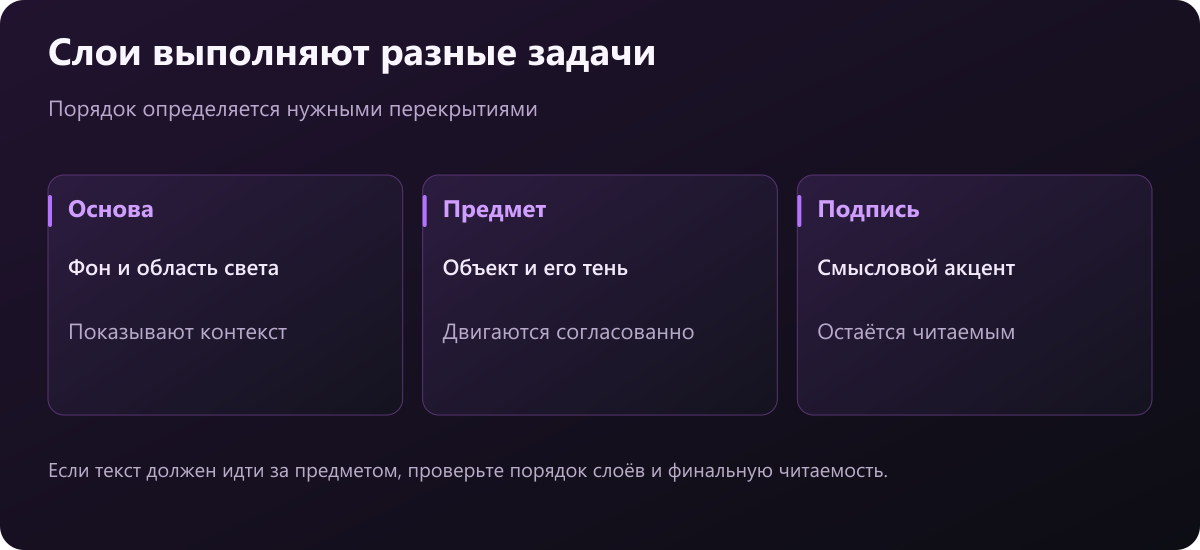
Не обязательно делать фон из гигантской точки или полосы из символов текста. Такой приём может работать в конкретном проекте, но зависит от шрифта и легко меняется при переносе. Для повторяемого результата используйте доступную заливку, простую графическую форму или заранее подготовленное изображение. Выбирайте наиболее понятный способ, а не самый необычный трюк.
Как работают ключевые кадры
Ключевой кадр хранит значение параметра в определённый момент. Две точки задают начало и конец изменения; промежуточное движение рассчитывает редактор. Это может быть положение, масштаб, поворот или прозрачность. Базовые возможности описаны в официальном руководстве CapCut по ключевым кадрам.
Для первого упражнения выберите только положение предмета. Установите курсор в начало появления, выделите нужный слой и найдите значок ключа рядом с параметром. Задайте стартовую позицию немного ниже конечной. Затем перейдите к моменту завершения входа и установите конечную позицию. Проверьте, что появились две точки, относящиеся именно к нужному параметру и клипу.
Не делайте старт слишком далеко за пределами кадра. Длинный пролёт заставляет зрителя следить за движением вместо содержания. Для спокойной объясняющей сцены часто достаточно небольшого смещения. Если предмет после входа должен оставаться на месте, убедитесь, что дальше нет случайного ключа, который снова уводит его из композиции.
Тестируйте один параметр за раз. Сначала движение, затем при необходимости прозрачность, после — масштаб. Если одновременно менять всё, трудно понять, почему результат выглядит неестественно. В нашем примере предмет может слегка подняться и проявиться; вращение не добавляет смысла и поэтому не требуется.
Полезно смотреть не только обычное воспроизведение, но и несколько промежуточных кадров. Если лампа в середине входа закрывает подпись или выходит за важную границу, конечное красивое положение не спасает сцену. Анимация существует во времени: проверять нужно весь путь, а не только старт и финиш.
Настройте темп и не путайте разные виды кривых
У движения есть траектория и распределение скорости. Предмет может проходить одинаковое расстояние за каждый промежуток времени или сначала двигаться быстрее, а к концу замедляться. Второй вариант часто удобен для появления интерфейсоподобной карточки: движение привлекает взгляд, затем останавливается и даёт время прочитать. Но линейная анимация не является ошибкой сама по себе. Для равномерного перемещения или технической демонстрации она может быть уместна.
Если в вашей версии доступна настройка плавности ключевых кадров, попробуйте мягкое замедление к конечной позиции. Не увеличивайте амплитуду и длительность одновременно. Сначала сравните исходный вход и один вариант с изменённой плавностью. Отмечайте не «выглядит дороже», а конкретный эффект: объект перестал резко останавливаться, подпись легче прочитать, движение не перетягивает внимание.
В редакторе могут встречаться разные инструменты со словом «кривые». Цветовые кривые меняют яркость и цвет; кривая скорости клипа управляет воспроизведением записи; настройка интерполяции ключей — характером изменения анимируемого параметра. Открытие любой панели с таким названием не означает, что вы редактируете нужное движение. Проверяйте результат на выделенном объекте.
Не привязывайте инструкцию к одной горячей клавише из ролика. Комбинация может отличаться между системами и версиями или относиться к другой функции. Найдите действие через интерфейс или текущую справку установленной версии. Если нужная настройка недоступна, упростите движение: уменьшите расстояние, подберите длительность, используйте доступный вариант появления. Не нужно ломать весь проект ради повторения одного пресета.
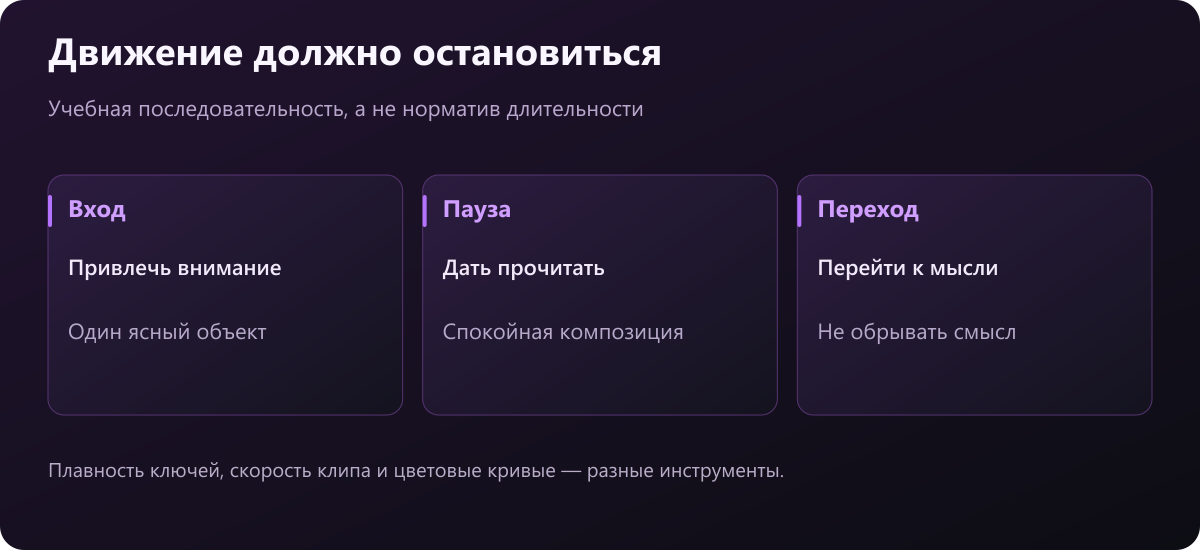
Помните о времени чтения. Если предмет летит полсекунды, текст возникает в конце, а следующая сцена начинается сразу, зритель может успеть заметить эффект, но не сообщение. У анимации должна быть спокойная фаза. Её длительность проверяют чтением подписи в реальном темпе, желательно человеком, который не знает текст заранее.
Свяжите предмет и тень, чтобы они не разъезжались
Тень помогает отделить предмет от фона, но легко становится источником ошибки. Если двигать только лампу, а тень оставить на месте, зритель увидит два независимых объекта. Поэтому сначала определите, какие элементы должны вести себя как единое целое. Это может быть предмет с тенью, фотография с рамкой или подпись с собственной плашкой.
Для организации используйте доступную в вашей версии группировку или составной клип, если он подходит задаче. Не считайте эти режимы одинаковыми: один может помогать совместному выбору, другой — создавать вложенную композицию. После объединения проверьте, на каком уровне применён эффект и можно ли вернуться к отдельным элементам. Сохраните копию проекта перед большой перестройкой.
Простую тень можно подготовить заранее в графическом редакторе или сделать из затемнённой копии предмета с мягким краем. Не нужно добиваться фотографической достоверности там, где сцена явно условная, но направление и мягкость должны быть согласованы. Слишком сильная чёрная тень может конкурировать с предметом и выглядеть как отдельная фигура.
Проверьте группу на всём пути: не обрезается ли размытие краем вложенного клипа, не меняется ли толщина тени при масштабе, нет ли случайного дублирования движения. Если анимация задана и внутри группы, и снаружи, два преобразования могут складываться. Иногда это намеренный эффект; в учебной сцене лучше оставить один управляющий уровень.
Не делайте тень обязательной для каждого элемента. Тексту на контрастной подложке она может не понадобиться. Чем меньше вспомогательных слоёв, тем проще поддерживать композицию и передавать её другому монтажёру.
Хотите подготовить сценарий или задание для своего ролика в Плэнити? зарегистрируйтесь.
Уточните задачу до следующего шага
Подготовьте текст и требования для съёмки или монтажа. Проверьте материал перед передачей исполнителю; Плэнити не заменяет камеру и монтажную программу.
Начать бесплатноИспользуйте маску, чтобы раскрыть деталь, а не перемещать всё изображение
Маска ограничивает видимую часть слоя. Сам объект может оставаться на месте, пока граница маски открывает или закрывает его. Это удобно для появления полосы света, выделения части фотографии или аккуратного раскрытия подписи. CapCut относит маски к инструментам выборочной работы с областью кадра; базовое описание есть в официальном обзоре инструментов редактора.
В учебной сцене создайте отдельный светлый слой поверх фона, но под главным предметом. Ограничьте его маской так, чтобы он обозначал область света. Настройте мягкость края умеренно: граница не должна выглядеть как случайно размытое пятно, если важен понятный контур. Сравните сцену с включённым и выключенным слоем.
Если версия позволяет анимировать нужный параметр маски, задайте начальное и конечное раскрытие. Важно выделить управление маской, а не положением всего клипа. Иначе вместе с границей начнёт двигаться сам слой, и результат будет другим. После изменения вернитесь на первый кадр и проверьте, действительно ли там сохранилось исходное состояние.
Инверсия меняет, какая часть остаётся видимой. Если вместо световой области исчезает всё нужное, сначала проверьте её, затем порядок слоёв. Не добавляйте новую маску поверх старой, пока не поняли причину. Несколько пересекающихся ограничений трудно отлаживать, особенно внутри составной композиции.
Если анимация маски недоступна или ведёт себя непредсказуемо, используйте более простое решение: проявление подготовленного изображения световой области через прозрачность. Задача сцены — объяснить действие света, а не продемонстрировать обязательный набор функций. Запасной вариант может передавать ту же мысль с меньшим риском.
Синхронизируйте текст с речью и оставьте зрителю время
Сначала определите, что представляет собой текст: полные субтитры или смысловой акцент. Субтитры помогают воспринимать речь, в том числе без звука; акцент выделяет отдельное понятие. Не заменяйте полноценные субтитры случайными крупными словами, если рассчитываете, что зритель поймёт весь ролик без аудио.
В нашей сцене подпись объясняет действие лампы. Она должна появиться тогда, когда зритель уже увидел предмет и услышал соответствующую мысль, но не настолько поздно, чтобы потерять связь. Используйте голос как смысловой ориентир, а не пытайтесь привязать каждую букву к удару музыки. Сначала соберите читаемую статичную подпись, затем добавьте минимальное появление.
Ограничьте число начертаний. Один основной шрифт и один способ выделения обычно проще поддерживать, чем коллекцию эффектных гарнитур. Это не жёсткое правило «два шрифта на все случаи», а разумная стартовая система. Важнее, чтобы одинаковая роль текста выглядела одинаково на протяжении ролика.
Если подпись появляется из-за предмета, проверьте, что после окончания движения все значимые слова читаются. Красивое перекрытие не должно прятать отрицание или цифру. Не располагайте важный текст там, где его может закрыть интерфейс целевой площадки. Универсальной раскладки для всех приложений нет: тестируйте на устройстве и в фактическом месте просмотра.
Просмотрите сцену без звука. Можно ли понять основную связь? Затем послушайте только голос. Достаточно ли ясна реплика? Эти проверки не требуют, чтобы два канала полностью дублировали друг друга. Они помогают обнаружить места, где визуал мешает речи или подпись создаёт другое обещание.
Добавьте звук и переход только при понятной функции
Небольшой звук появления может связать движение с событием. Но если каждое слово сопровождается щелчком, слух устаёт раньше, чем заканчивается объяснение. Выберите один или два действительно значимых момента: появление предмета и раскрытие детали. Затем сравните вариант со звуком и без него на обычной громкости.
Приоритет — понятный голос. Музыка создаёт фон и настроение, а не соревнуется с согласными и окончаниями слов. Проверяйте микс в наушниках и через динамик телефона. Не ориентируйтесь на одно универсальное числовое значение громкости для всех исходников: записи отличаются по уровню, динамике и частотному составу.
Выбирайте музыку и эффекты с понятными условиями использования. Например, библиотека YouTube содержит материалы с разными требованиями к указанию автора; проверяйте конкретный трек. Справка об Audio Library. Надпись «бесплатный пак» в описании случайного архива сама по себе не подтверждает права на каждую запись.
Для перехода к следующей сцене сначала попробуйте обычную склейку. Если она не работает, выясните почему: меняется место внимания, не завершена мысль, неожиданно прыгает масштаб или обрывается звук. Полноэкранный эффект может скрыть границу, но не исправляет логическую проблему. Иногда лучше оставить короткую паузу на результате или начать следующую реплику до смены изображения.
Как искать ошибки, когда анимация «не работает»
| Симптом | Что проверить первым | Минимальная правка |
|---|---|---|
| Предмет прыгает перед остановкой | Лишний ключ или разные параметры соседних точек | Сравнить значения, убрать случайное изменение |
| Тень остаётся позади | Движется ли общий уровень композиции | Связать преобразование предмета и тени |
| Маска двигает всю картинку | Выбран ли параметр маски, а не клипа | Вернуть положение клипа, анимировать нужную границу |
| Подпись не успевают прочитать | Длина спокойной фазы после появления | Раньше показать текст или позже закончить сцену |
| Появляется мягкий ореол | Край вырезанного предмета и тени | Исправить исходник или уменьшить обработку |
| Предпросмотр тормозит | Не перегружен ли проект эффектами и вложениями | Сделать короткий тестовый экспорт, не судить только по рывкам предпросмотра |
Отлаживайте сцену от простого к сложному. Временно отключите звук, декоративные эффекты и второстепенные слои. Если базовое движение работает, включайте элементы по одному. Так проще найти причину, чем менять сразу длительность, прозрачность, маску и переход.
Не исправляйте случайный дефект добавлением новых эффектов поверх него. Например, резкий скачок положения не становится хорошим переходом от того, что его закрыли вспышкой. Если скачок нужен по смыслу, это отдельное решение; если нет — вернитесь к ключам.
Сохраните редактируемый проект и проверьте экспорт
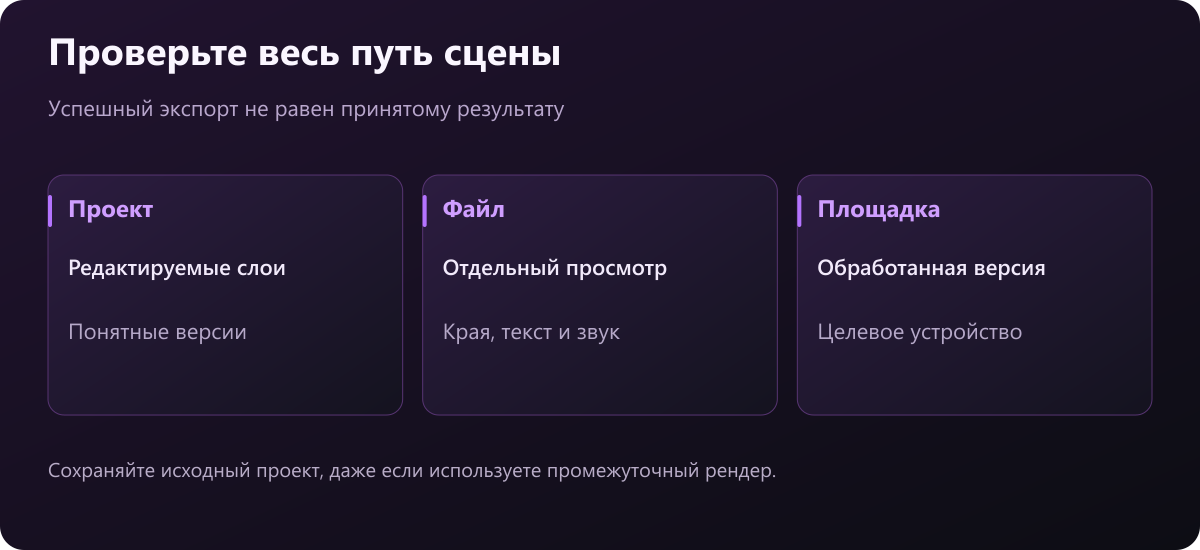
Финальная сцена должна оставаться редактируемой. Сохраните проект, исходные изображения, голос и сведения о шрифтах. Назовите версию так, чтобы её можно было отличить от предыдущей. Если композиция пойдёт в серию роликов, отдельно запишите, какие элементы заменяются, а какие задают общий стиль.
Не делайте несколько промежуточных экспортов с повторным импортом только ради удобства, если задачу можно выполнить внутри проекта. Каждая такая стадия усложняет возврат к слоям и может добавить потери от сжатия. Если промежуточный файл действительно нужен из-за ограничений работы, сохраните исходный проект и не используйте этот файл как единственный мастер.
После экспорта откройте именно готовый файл. Проверьте начало и конец, мягкость краёв, синхронизацию, звук и читаемость текста. Посмотрите на телефоне, если ролик предназначен для мобильного просмотра. Затем проверьте обработанную версию на площадке: результат в редакторе и результат после загрузки не всегда выглядят одинаково.
В Плэнити удобно хранить задачу, ссылки на материалы и замечания к версии сцены. В комментарии указывайте время, проблему и нужный результат: «на второй секунде подпись закрыта лампой; после остановки оба слова должны читаться». Плэнити организует работу; ключевые кадры и итоговый экспорт остаются задачей видеоредактора.
Как превратить удачную сцену в заготовку
Если композиция будет повторяться, отделите постоянную часть от заменяемой. Фон, стилистика подписи и характер появления могут остаться общими, а предмет, текст и длительность меняются под новый сюжет. После замены проверьте маски и край вырезанного объекта заново: новый силуэт не обязан совпадать с прежним.
Не называйте заготовку универсальной, пока она проверена только на одном коротком слове. Попробуйте более длинную подпись и предмет другой формы. Если они не помещаются, предусмотрите альтернативную раскладку вместо автоматического уменьшения всего до нечитаемого размера.
Чек-лист готовой анимированной сцены
- У сцены одна понятная смысловая задача.
- У исходников известно происхождение и условия использования.
- Порядок слоёв соответствует нужным перекрытиям.
- Ключевые кадры относятся к правильному объекту и параметру.
- Темп движения выбран по содержанию, а не по модному пресету.
- Тень и предмет согласованы на всём пути.
- Маска открывает нужную область и не создаёт случайных дыр.
- Текст читается после появления и синхронизирован по смыслу.
- Голос различим; звуковые эффекты не мешают объяснению.
- Сохранён редактируемый проект и просмотрен экспортированный файл.
Частые вопросы
Можно ли использовать линейное движение?
Да. Оно подходит, когда нужна равномерная скорость. Плавное замедление — выразительный вариант, а не обязательный признак профессионального монтажа.
Почему у меня нет кнопки из чужого урока?
Может отличаться версия, платформа, локализация или доступность функции. Ищите нужное действие в текущем интерфейсе и официальной справке. При отсутствии инструмента выбирайте более простой способ решить смысловую задачу.
Нужен ли платный набор переходов?
Для учебной сцены — нет. Сначала проверьте обычную склейку и базовые преобразования. Покупка набора не заменяет понимания слоёв, времени и читаемости.
За сколько можно сделать такую сцену?
Срок зависит от подготовки исходников, сложности вырезания, опыта и числа согласований. Не переносите время автора демонстрации на собственную работу. Сначала выполните короткий тест и оцените трудозатраты по нему.
Источники и ограничения
Базовые возможности сверены с официальными материалами CapCut 21 сентября 2026 года. Урок не является проверкой каждой версии программы: расположение панелей и доступность отдельных параметров нужно сверить в установленном редакторе. Учебная сцена, порядок работы и критерии качества разработаны для статьи. Готовый проект CapCut не входит в материал; обложка и схемы иллюстрируют принципы, а не изображают реальный интерфейс.
Хотите собрать материалы для следующего ролика в Плэнити? зарегистрируйтесь.
Подготовьте проверенный комплект для команды
Свяжите сценарий и задание с фактическими материалами, чтобы продолжить производство без поиска нужной версии.
Начать бесплатно