Монтаж коротких видео в CapCut: от исходников до проверенного ролика
Монтаж коротких видео в CapCut начинается с понятной истории, а не с выбора эффектов. Сначала соберём смысл и голос, затем добавим кадры, титры и оформление, после — проверим экспортированный файл. CapCut здесь служит примером редактора, а не заменой редакционного решения.

Монтаж коротких видео в CapCut: каким должен быть результат
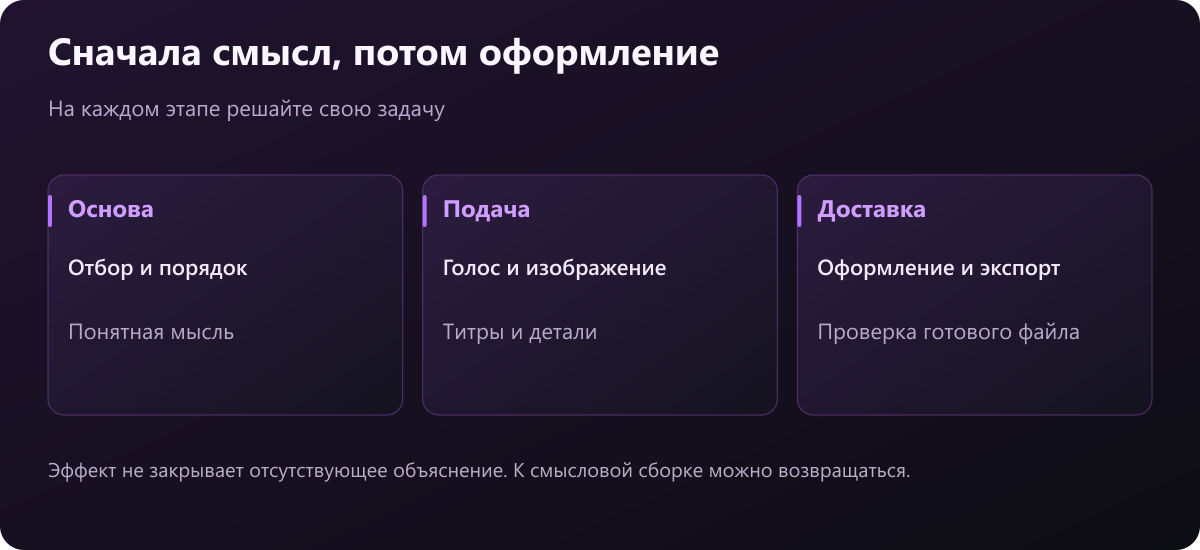
Короткое видео готово не тогда, когда на таймлайне появились музыка и переходы. Оно готово, когда зритель понимает мысль, видит нужные детали, слышит речь и получает обещанный результат. Для этого полезно собирать материал в определённой последовательности: сначала смысл, затем голос и изображение, потом титры и оформление, в конце — экспорт и проверка.
В этой статье CapCut используется как пример редактора. Основной процесс применим и в других программах. Названия панелей, расположение команд, поддерживаемые функции и условия доступа могут отличаться между настольной, мобильной и веб-версиями. Не покупайте подписку только потому, что увидели эффект в уроке: сначала определите, нужен ли он вашему ролику.
Для разбора возьмём вымышленный учебный выпуск: короткая инструкция, как передать монтажёру папку с исходниками. Есть реплики автора, запись экрана и несколько кадров рабочего стола. Задача — показать структуру, объяснить назначение папок и закончить конкретным действием. Условный ориентир длительности — около минуты, но итог определяет содержание, а не обязанность уместиться в красивое число.
Не будем обещать профессию монтажёра за один урок. Здесь цель меньше и полезнее: получить повторяемый порядок работы, с которым можно собрать первый понятный ролик, увидеть собственные ошибки и подготовить следующий без случайного перебора инструментов.
Подготовьте исходники до открытия редактора
Сначала соберите материалы в одном рабочем месте. Отдельно положите оригиналы камеры, звук, запись экрана, дополнительные кадры, графику и документы. Экспортируемые версии храните в другой папке. Если оригиналы лежат на съёмном носителе, заранее решите, откуда редактор будет их читать, чтобы не потерять связи после отключения устройства.
Сохраните исходники без изменений. Не начинайте монтаж с видео, которое уже несколько раз переслали через мессенджер и перекодировали. Если вам передали только такую копию, запросите оригинал, когда качество имеет значение. Низкое разрешение, повреждённый звук и потерянные детали нельзя гарантированно восстановить одним улучшателем.
Проверьте комплект
Откройте важные файлы, послушайте речь, проверьте начало и конец. Убедитесь, что отдельная звуковая дорожка относится к нужному дублю. Посмотрите, нет ли в записи экрана личных данных, уведомлений или чужих документов. Если чего-то не хватает, лучше узнать это сейчас, до оформления уже собранной последовательности.
Рядом держите короткое задание: кому предназначен ролик, какую мысль он передаёт, куда будет опубликован, какой следующий шаг нужен зрителю. Для учебного примера это «показать понятную структуру передачи файлов и предложить повторить её». Задание помогает решать спорные вопросы: если кадр не помогает объяснению и не нужен для перехода, возможно, он лишний.
Если вы сами снимаете исходники, используйте план самостоятельной съёмки и список кадров. Монтаж заметно упрощается, когда у каждой демонстрации есть начало, действие и читаемый результат, а удачные дубли уже отмечены. Редактор не должен быть первым местом, где становится понятно, что именно хотели сказать.
Создайте проект и настройте рабочее пространство
Начните новый проект, дайте ему понятное имя и импортируйте материалы. В официальном руководстве CapCut Desktop описана базовая последовательность импорта, работы с таймлайном и экспорта. В вашей версии команды могут быть расположены иначе; ориентируйтесь на назначение инструмента, а не на точную позицию кнопки в чужом скриншоте.
Определите соотношение сторон готового видео. Для обычной вертикальной композиции это 9:16, для горизонтальной — 16:9. Если исходники сняты иначе, сразу посмотрите, что произойдёт при кадрировании. Не растягивайте изображение с нарушением пропорций. Пустые поля, отдельная компоновка и другой дубль — разные решения; выбирайте то, которое сохраняет смысл.
На таймлайне удобно различать основной видеоряд, дополнительные изображения, речь, музыку и подписи. Названия дорожек и способ организации зависят от редактора, но логика одна: вы должны быстро находить нужный слой. Не складывайте всё хаотично только потому, что программа позволяет наложить ещё один объект.
Проверьте проект на коротком фрагменте
Импортируйте несколько секунд, сделайте простую склейку и пробный экспорт. Убедитесь, что файл открывается, цвет выглядит ожидаемо, речь воспроизводится, ориентация правильная. Особенно важна такая проверка, если материал снят в необычном режиме или вы впервые работаете на этом устройстве.
Если предпросмотр тормозит, сначала разберитесь, что именно мешает: тяжёлые исходники, сложные эффекты или ограничения устройства. Используйте доступные в вашей версии средства облегчения предпросмотра, если понимаете их действие. Не снижайте качество единственных оригиналов ради удобства. Рабочая оптимизированная копия и финальный экспорт — не одно и то же.
Создавайте понятные версии проекта перед крупными изменениями. Например, «смысловая-сборка», «после-правок», «на-проверку». Способ сохранения и резервирования проверьте в своей установке. Не полагайтесь только на предположение об автосохранении: попробуйте закрыть и снова открыть тестовый проект до того, как потратите на него много времени.
Сначала соберите мысль без украшений
Разложите рабочие фрагменты в смысловом порядке. На первом проходе уберите неудачные дубли, подготовку к речи, очевидные повторы и длинные паузы, не несущие значения. Не стремитесь сразу сделать идеальные края каждой склейки. Сначала нужно увидеть, существует ли понятная последовательность.
В учебном ролике она может быть такой: проблема с поиском материалов → предложение структуры → демонстрация папок → пример передачи → следующий шаг. Если во вступлении автор долго рассказывает, как давно хотел записать видео, спросите, нужно ли это зрителю именно здесь. Личный контекст может быть важен, но не обязан предшествовать каждому полезному действию.
Три вопроса к каждому фрагменту
Что нового он сообщает? Чем подтверждает сказанное? Что станет непонятно, если его убрать? Если ответы отсутствуют, попробуйте удалить фрагмент и посмотреть последовательность заново. Это не математическая формула: настроение и характер тоже могут иметь значение. Но в короткой инструкции они не должны полностью вытеснять обещанное объяснение.
Не вырезайте все паузы автоматически. Некоторые нужны, чтобы зритель прочитал имя папки, увидел движение курсора или осмыслил переход. Плотный монтаж не равен постоянной спешке. Если при обычном просмотре вы сами не успеваете следить за действием, уменьшение пауз уже работает против содержания.
Исправляйте смысл до оформления
Если после первой сборки ролик не объясняет заявленную тему, не добавляйте эффект в надежде компенсировать пробел. Возможно, требуется одна уточняющая реплика, другой порядок или честное сужение обещания. Иногда из длинного исходника получается хороший узкий ролик, а попытка сохранить все идеи создаёт лишь перечень без связей.
Сохраните черновую сборку и посмотрите её без интерфейса редактора. Когда перед глазами нет дорожек и инструментов, легче оценить материал как зритель. Запишите несколько конкретных замечаний: «непонятно, куда сохраняется новая версия», «экран показан раньше объяснения», «финал вводит новую тему». С ними проще работать, чем с общим ощущением недостаточной динамики.
Приведите в порядок голос и звуковые переходы
После смысловой сборки займитесь речью. Сравните громкость соседних фрагментов, прослушайте склейки и убедитесь, что нет обрезанных согласных или случайных щелчков. Если звук записан отдельно, проверьте синхронизацию с изображением. Совпадение в начале не заменяет просмотр важных мест по всей длине.
Сначала настройте речь без музыки. Так легче заметить гул, трение одежды и резкие изменения уровня. Если используете шумоподавление, сравнивайте обработанный и исходный варианты. Цель — повысить разборчивость, а не удалить любой фон ценой металлического или прерывистого голоса.
Не назначайте универсальную громкость для всех файлов
Разные исходники уже могут иметь разный уровень и обработку. Поэтому один процент ползунка или одно значение усиления не гарантируют одинаковый результат. Следите за перегрузкой по доступным индикаторам и слушайте материал. Проверяйте более громкие фразы отдельно: средняя спокойная реплика может скрывать проблему на эмоциональном акценте.
Если часть слов потеряна, искажена или перекрыта посторонним звуком, иногда надёжнее перезаписать фразу. Монтажный инструмент не обязан восстанавливать неизвестное содержимое. При замене следите за естественным переходом: сильно отличающаяся комната и манера речи могут сделать вставку заметнее исходного дефекта.
Полезно прослушать результат в наушниках и через обычный динамик телефона. Это разные условия, и каждое обнаруживает свои проблемы. Не нужно добиваться одинакового тембра на всех устройствах; достаточно проверить, что речь остаётся понятной и никакой слой не мешает смыслу.
Если такие дефекты повторяются из выпуска в выпуск, возвращайтесь к источнику. В статье о свете, звуке и настройках домашней съёмки есть контрольная проба до основного дубля. Хорошая запись не отменяет монтаж, но избавляет от части спасательных операций.
Добавьте кадры, которые помогают понять сказанное
Теперь поставьте запись экрана, детали и дополнительные планы в места, где они отвечают на вопрос зрителя. Фраза о структуре папок сопровождается самой структурой; объяснение передачи файла — демонстрацией передачи. Изображение должно появляться вовремя, а не через несколько реплик после того, как тема уже сменилась.
Для короткой инструкции полезно проверять каждый дополнительный кадр без звука: понятно ли, что на нём происходит? Затем проверить вместе с голосом: соответствует ли изображение текущей мысли? Иногда кадр красив сам по себе, но в этом месте только отвлекает. Его можно перенести, сократить или убрать.
Склейка не должна создавать неверное доказательство
При монтаже демонстраций не выдавайте несколько разных попыток за один непрерывный тест. Если показ ускорен, сокращён или иллюстративен, обозначьте это там, где различие важно для вывода. Особенно внимательно относитесь к сравнению результатов: изображение и подпись должны описывать реальные условия, а не создавать впечатление, которого исходники не подтверждают.
Если нужно закрыть резкую склейку в разговоре, используйте подходящую по смыслу деталь, запись экрана или допустимое изменение крупности. Не делайте лицо крупнее автоматически на каждой второй фразе. Приём полезен, когда помогает акценту, но при механическом повторении сам становится заметным шумом.
Подготовьте кадрирование для телефона
Проверьте края вертикального кадра, положение лица и ключевых предметов. Не обрезайте демонстрацию ради полного заполнения экрана. Если мелкий интерфейс не читается, увеличьте нужную область осмысленно или разделите объяснение на несколько шагов. При этом оставьте достаточно контекста, чтобы человек понимал, где вы находитесь.
Ключевые кадры позволяют менять параметры объекта во времени, например положение или масштаб. Используйте их для конкретной задачи: плавно показать важную деталь, проследить за объектом или аккуратно перейти к результату. Сначала определите начальное и конечное состояние, затем проверьте промежуточное движение. Слишком быстрый или большой сдвиг может мешать чтению и пониманию.
Хотите подготовить сценарий или задание для своего ролика в Плэнити? зарегистрируйтесь.
Уточните задачу до следующего шага
Подготовьте текст и требования для съёмки или монтажа. Проверьте материал перед передачей исполнителю; Плэнити не заменяет камеру и монтажную программу.
Начать бесплатноСделайте субтитры читаемыми, а не просто заметными
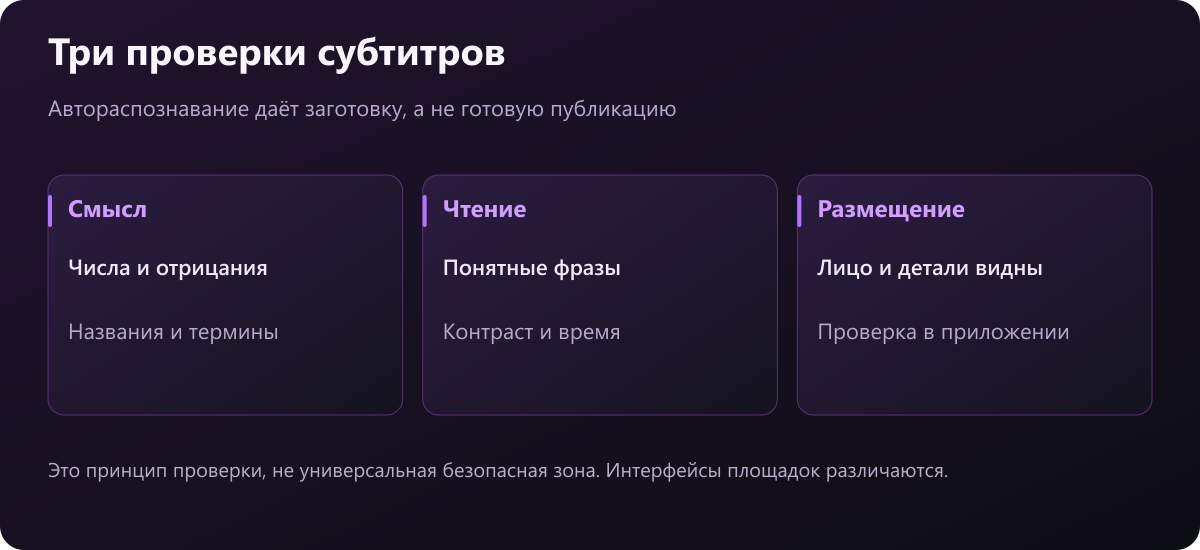
После того как порядок реплик стабилизирован, создайте субтитры. В CapCut для этого предусмотрены средства автоматического распознавания речи; доступность и условия функции нужно проверить в вашей версии. Официальное описание Auto captions также предусматривает редактирование текста и времени показа. Автоматический результат следует считать заготовкой, а не готовой публикацией.
Сначала исправьте смысловые ошибки: отрицания, числа, единицы измерения, имена продуктов и профессиональные термины. Одно неверно распознанное слово может изменить инструкцию сильнее, чем неудачный переход. Проверяйте по звуку, а не только по тому, насколько гладко читается получившееся предложение.
Делите текст на понятные фразы
Не обязательно выводить каждое слово отдельно. Для объяснения процесса часто удобнее короткие смысловые группы, которые успевают прочитать. Не разрывайте название инструмента, число с единицей или тесно связанную конструкцию там, где это затрудняет понимание. Если фраза не помещается, можно изменить перенос, длительность или саму формулировку в озвучке при досъёмке.
Выберите один основной стиль и несколько сдержанных акцентов. Проверьте контраст на светлых и тёмных кадрах, размер на настоящем телефоне и положение относительно лица. Слишком тонкая гарнитура, постоянные прыжки текста и многоцветное выделение могут сделать подписи выразительными, но неудобными для чтения.
Учитывайте интерфейс площадки
Кнопки, название аккаунта и описание способны закрывать часть вертикального видео. Не существует одного безопасного отступа, который одинаково подходит любой платформе и всем устройствам. Оставьте запас, не ставьте важные слова у краёв и проверьте предпросмотр в целевом приложении. Схема ниже — принцип размещения, а не официальный шаблон с универсальными пикселями.
Встроенные в изображение подписи и отдельный файл субтитров — разные способы доставки. Первый виден как часть картинки, второй зависит от поддержки площадки и настроек просмотра. Если готовите отдельную дорожку, сохраните и проверьте её синхронизацию. Не считайте, что файл автоматически приложится к ролику только потому, что создан рядом с экспортом.
Для проверки включите ролик без звука. Понятны ли основные шаги? Не закрывается ли важное действие текстом? Затем верните звук и посмотрите, совпадает ли подпись с репликой. Если вы изменили монтаж после генерации субтитров, заново проверьте их время: старое соответствие могло нарушиться.
Добавьте музыку и эффекты только после проверки речи
Музыка не обязательна в каждой инструкции. Начните с вопроса, какую задачу она решает: задаёт настроение, связывает сцены или поддерживает демонстрацию без речи. Если без неё материал понятнее, отсутствие музыки — нормальное решение. Не нужно заполнять каждый момент только потому, что в библиотеке нашёлся подходящий трек.
Когда музыка нужна, настройте её относительно голоса. На фразах она не должна мешать словам, в паузах может звучать заметнее, если это уместно. Изменения делайте плавно и проверяйте весь переход. Сильный скачок уровня способен отвлечь от объяснения даже при подходящем музыкальном настроении.
Проверьте права на каждый материал
Файл из случайной подборки, мессенджера или чужого ролика не становится свободным для использования. Сохраняйте сведения о лицензии, разрешённых площадках, коммерческом использовании и необходимости указания авторства. Условия могут отличаться для отдельных треков и элементов одной библиотеки.
Например, в справке по фонотеке YouTube описаны условия использования материалов и указания авторства. Проверяйте условия конкретной композиции; не переносите автоматически разрешение из одного контекста на все социальные сети. Если статус неясен, выберите материал с понятными правами или обойдитесь без него.
То же относится к мемам, фрагментам фильмов, чужим иллюстрациям и звуковым эффектам. Для первого учебного выпуска проще использовать собственную съёмку и небольшой набор проверенных материалов. Это снижает не только риск претензий, но и время поиска: вам не придётся строить объяснение вокруг случайной удачной вставки.
Переходы должны обозначать перемену
Обычная склейка часто достаточна. Выразительный переход используйте, когда он помогает показать смену времени, места или блока, а не маскирует слабую структуру. После добавления эффекта просмотрите соседние кадры на нормальной скорости: не исчезла ли важная деталь, не стало ли движение слишком резким, не отвлекает ли звук от фразы.
Если у ролика есть спокойное объяснение и один активный пример, оформление может различаться по задаче. Не нужно уравнивать весь материал непрерывным движением. Ритм создают содержание, паузы и смена информации, а не только количество анимаций на таймлайне.
Согласуйте цвет и оформление соседних кадров
Сначала добейтесь, чтобы связанные кадры не спорили друг с другом по яркости и цвету. Затем решайте, нужен ли общий художественный стиль. Если один дубль слишком тёплый, а другой холодный, наложение одинакового фильтра не обязательно сделает их согласованными. Сравнивайте лицо, нейтральные предметы и фон.
Сохраняйте правдоподобие демонстрации. При обзоре предмета или материала сильная стилизация может изменить впечатление о цвете и фактуре. Если задача именно показать свойства, не позволяйте оформлению подменять результат. При необходимости отделите художественную заставку от информативного показа.
Не применяйте LUT или фильтр с одинаковой интенсивностью ко всем исходникам по чужому рецепту. Сначала выясните, в каком режиме снят материал и как его должен интерпретировать редактор. Если в проекте смешаны обычная запись, HDR и Log, потребуется согласованный процесс работы с цветом. Случайный набор настроек не является проверкой.
Проверьте также единообразие текста: одинаковые написания названий, знак умножения вместо случайной буквы, понятные единицы, отсутствие лишних декоративных шрифтов. В коротком видео мелкие несогласованности заметны, потому что зритель одновременно читает и следит за действием. Иногда исправление подписи даёт больше пользы, чем ещё один визуальный эффект.
Экспортируйте под реальную задачу публикации
Перед экспортом проверьте начало и конец таймлайна: нет ли случайного чёрного фрагмента, отключённой дорожки, лишнего изображения или оборванной музыки. Убедитесь, что выбрана нужная версия проекта. Назовите файл так, чтобы его можно было отличить от черновика без открытия: тема, формат и номер согласованной версии.
Разрешение и частота кадров должны соответствовать материалу и назначению. Простое увеличение размера не создаёт настоящих новых деталей. Для YouTube официальные рекомендации по кодированию включают MP4, видеокодек H.264 и сохранение исходной частоты кадров; для SDR указан BT.709. Это ориентиры платформы, а не обязательная настройка любого ролика для любой площадки.
Если проект содержит кадры с разной частотой или специально подготовленное замедление, выбирайте частоту готовой последовательности осмысленно и проверяйте движение после экспорта. Не переключайте её ради большей цифры. Для первого простого выпуска лучше заранее согласовать съёмку и монтаж, чем исправлять непредусмотренное смешение в последний момент.
Не ориентируйтесь только на размер файла
Очень маленький файл может потерять детали, а чрезмерно большой не гарантирует заметного улучшения. Выберите подходящий режим качества, экспортируйте и посмотрите сложные места: движение, мелкий текст, градиенты и детали фона. Если нужна точная настройка битрейта, сверяйтесь с актуальными рекомендациями целевой площадки и параметрами вашего материала.
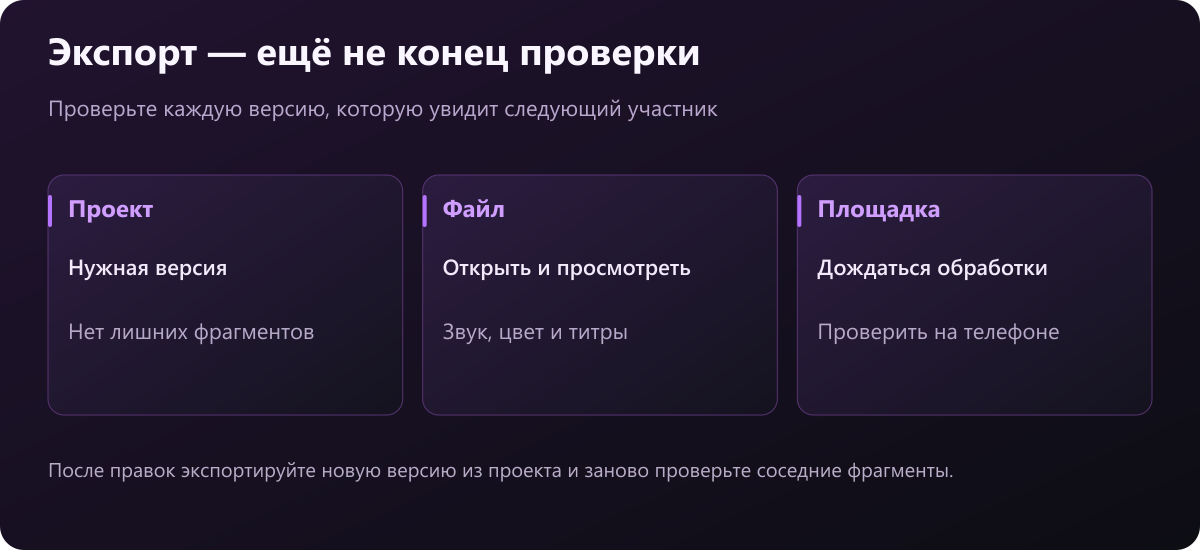
Сохраняйте готовый файл отдельно от проекта и оригиналов. Не отправляйте на публикацию экспорт, который никто не открывал после завершения операции. Успешная полоска прогресса говорит о завершении задачи программы, но не подтверждает смысловую, звуковую и визуальную готовность результата.
Проверьте обработанную версию на площадке
Когда возможно, используйте доступный режим предварительной или ограниченной публикации и дождитесь обработки нужного качества. Сравните отображение на телефоне: читаются ли титры, не перекрывает ли их интерфейс, не изменилось ли впечатление от цвета и звука. Не делайте вывод по низкокачественному промежуточному просмотру, пока платформа ещё обрабатывает файл.
Если обнаружили ошибку, исправляйте исходный проект и создавайте новую версию экспорта. Не собирайте финал из уже сжатых предыдущих финалов, когда оригинальный проект доступен. После исправления проверьте и само место правки, и соседние фрагменты: изменение длительности может сдвинуть музыку или субтитры.
Проверьте ролик четырьмя отдельными проходами
На финальной проверке трудно одновременно следить за смыслом, ошибками в тексте и звуком. Разделите просмотр. Первый проход — как зритель: понятно ли обещание и выполнено ли оно? Второй — без звука: читаются ли подписи и объясняет ли изображение действие? Третий — только внимание к звуку. Четвёртый — техническая проверка файла и публикационного предпросмотра.
| Проход | Главный вопрос | Пример замечания |
|---|---|---|
| Смысл | Можно ли повторить обещанное действие? | Не показано, куда сохраняется новая версия |
| Изображение и текст | Видны ли детали и верны ли подписи? | Название папки закрыто субтитрами |
| Звук | Понятна ли речь на всём протяжении? | Музыка перекрывает последнюю инструкцию |
| Доставка | Правильно ли открывается готовая версия? | Отправлен черновик или не приложены отдельные субтитры |
Замечания записывайте с указанием места и ожидаемого изменения. «На 00:18 подпись закрывает кнопку; переместить выше и проверить на телефоне» — выполнимо. «Сделать динамичнее» — требует дополнительного обсуждения. Если работает команда, отделяйте обязательные исправления от вкусовых пожеланий, иначе согласование может бесконечно возвращать материал на предыдущие этапы.
Для организации этого процесса используйте одну карточку выпуска. В канбане Плэнити можно связать исходники, этапы и комментарии. Сценарные материалы готовятся отдельно, в том числе с помощью ИИ-копирайтера, а монтаж выполняется в CapCut или другом выбранном редакторе. Не стоит смешивать инструмент согласования с самим видеоредактором.
Чек-лист перед передачей на публикацию
- У ролика есть одна понятная основная мысль и выполненное обещание.
- Неудачные дубли и лишние повторы убраны без потери смысла.
- Голос разборчив, склейки не обрезают слова, музыка не мешает речи.
- Дополнительные кадры соответствуют объяснению и не создают ложного результата.
- Субтитры проверены по звуку: числа, отрицания и названия верны.
- Текст читается на телефоне и не перекрывает важные элементы кадра.
- Для музыки, графики и других материалов понятны условия использования.
- Цвет, ориентация и движение проверены в готовом экспортированном файле.
- Выбрана согласованная версия, а начало и конец не содержат случайных фрагментов.
- Проект и исходники сохранены, публикационный предпросмотр проверен.
Этот список проверяет готовность материала, но не обещает определённое число просмотров. Результат публикации зависит также от темы, аудитории, упаковки и других условий.
Частые вопросы
Можно ли смонтировать первый ролик на телефоне?
Да, если устройство и версия редактора справляются с материалом. Проверьте короткий проект и экспорт заранее. Для большого числа файлов и точной работы с текстом компьютер может быть удобнее, но выбор определяется вашей задачей, а не обязательным правилом.
Нужны ли платные эффекты?
Не обязательно. Понятная последовательность, разборчивая речь и аккуратные подписи важнее конкретного набора эффектов. Условия функций проверяйте в текущей версии CapCut. Если нужный инструмент недоступен, часто можно решить задачу проще, не подменяя весь рабочий процесс покупкой.
Нужно ли добавлять переход между каждой парой кадров?
Нет. Обычная склейка часто лучше сохраняет внимание на содержании. Выразительный переход используйте по смыслу и проверяйте, не мешает ли он прочитать подпись или увидеть действие.
Почему после экспорта видео выглядит иначе?
Проверьте режим исходников, настройки проекта, обработку цвета и экспорт. Сравните оригинальный файл, локальный экспорт и версию после обработки площадкой. Это разные этапы; проблема не обязательно связана с одной конкретной настройкой качества.
Можно ли использовать один готовый ролик везде?
Иногда да, но проверьте формат, перекрытия интерфейса, условия музыки и подходящий призыв к действию для каждой площадки. Одинаковый файл не означает одинаковую удобную публикацию. Сохранённый проект позволяет подготовить отдельные версии без повторной сборки с нуля.
Источники и ограничения
Функции редактора сверены с официальными материалами CapCut Desktop и Auto captions. Для публикации использованы рекомендации YouTube по кодированию и справка по фонотеке. Доступность функций зависит от версии и региона. Порядок сборки, учебный пример и система проверки — редакционная методика, не статистическая гарантия роста.
Хотите собрать материалы для следующего ролика в Плэнити? зарегистрируйтесь.
Подготовьте проверенный комплект для команды
Свяжите сценарий и задание с фактическими материалами, чтобы продолжить производство без поиска нужной версии.
Начать бесплатно