Как снимать видео на телефон дома: свет, звук и настройки без лишних покупок
Нечёткое лицо, гулкая комната и скачущий цвет не всегда означают, что вам нужна новая камера. Сначала стоит проверить условия записи. Разберём домашнюю съёмку как последовательность небольших решений: что показать, где поставить телефон, как записать голос и какие настройки действительно нужны вашему ролику.

Что считать хорошей домашней съёмкой
Для экспертного видео хорошая запись — та, в которой зрителю легко рассмотреть нужное и услышать мысль. Это не соревнование телефонов. У красивого кадра может оказаться неразборчивый голос, а аккуратно записанный разговор на простом фоне способен полностью решить задачу выпуска. Поэтому оценивать результат полезнее по конкретным признакам: лицо не теряется в тени, важные детали видны, цвет не скачет между фразами, речь не перекрыта посторонним звуком.
Начните с того, что именно вы снимаете. Разговор в камеру, показ предмета на столе и демонстрация движения требуют разных решений. В первом случае важнее стабильный средний план и голос. Во втором — возможность рассмотреть предмет и действия рук. В третьем — свободное пространство и проверка движения в кадре. Одна домашняя установка не обязана одинаково хорошо обслуживать все три задачи.
Запишите краткое условие готовности: «В этом ролике человек должен увидеть, как я организую рабочий стол, и повторить три действия». Теперь легко отделить необходимое от декоративного. Нужны общий вид, руки и результат; не обязательно нужны разноцветные лампы, сложный проезд камеры и несколько объективов. Такой выбор — редакционное решение, а не техническое ограничение телефона.
Дальше идём в устойчивом порядке: место, камера, свет, звук, параметры, контрольная запись. Если менять всё одновременно, трудно понять, что улучшило результат. Для первой проверки достаточно одного короткого фрагмента с лицом, обычной речью и движением рук. Сохраните его: он пригодится для сравнения после каждой следующей правки.
Выберите место, которое удобно повторять
Сначала слушайте комнату, затем смотрите на фон
Пройдите по квартире и произнесите одинаковую фразу в двух-трёх местах. Обратите внимание на отражения голоса, шум улицы, работу холодильника и вентиляции. Не пытайтесь определить качество только по тому, что слышно во время разговора: запишите фрагмент и воспроизведите его в наушниках. Помещение, которое кажется тихим в быту, на записи иногда оказывается заметно гулким.
Для домашнего разговора часто удобнее место с мягкой мебелью и шторами, чем пустой угол с голыми стенами. Но это не обещание профессиональной акустики. Смысл проверки — найти доступную позицию, где голос уже понятен без сильной обработки. Если шум меняется по времени суток, планируйте запись с учётом этого, а не рассчитывайте удалить любое вмешательство на монтаже.
Уберите из кадра то, что спорит с темой
Посмотрите на фон через камеру, а не стоя рядом с телефоном. В кадре могут оказаться яркая упаковка, открытая дверь, личные документы или отражение экрана. Уберите лишнее и оставьте несколько понятных элементов. Фон не обязан изображать дорогую студию: нейтральная стена, рабочее место или спокойная полка подходят, если не отвлекают от действия.
Проверьте стыки линий: край полки не должен визуально продолжать голову, высокая лампа — выглядеть как предмет, растущий из плеча. Иногда достаточно сдвинуть стул или телефон на небольшое расстояние. Оценивайте картинку целиком, включая углы. Если вы оставляете место под подписи, сразу представьте их положение, а не пытайтесь потом положить текст поверх лица.
Отметьте удобную позицию стула и штатива съёмной безопасной меткой. Сделайте фотографию общей установки и запишите, какие источники света включены. Это не бюрократия: при следующей записи не придётся заново подбирать угол. Особенно полезно, если помещение используется и для работы, и для съёмки, а оборудование каждый раз убирается.
Поставьте телефон под задачу, а не под случайный угол
Протрите объектив мягкой подходящей салфеткой и убедитесь, что чехол не перекрывает камеру или микрофон. Поставьте телефон в устойчивый держатель. Не рассчитывайте, что он простоит весь дубль, зажатый между случайными предметами. Для съёмки сверху используйте рассчитанное на такую нагрузку крепление; не подвешивайте устройство над собой или предметами на ненадёжной импровизированной конструкции.
Для разговора начните с положения камеры примерно на уровне глаз. Это удобная отправная точка, не обязательный закон композиции. Сделайте пробу, сядьте естественно и проверьте, остаётся ли в кадре пространство для жестов. Если голова занимает почти весь экран, любое движение будет заметно менять композицию. Если вы слишком далеко, важные мимика и действия потеряются.
Основную и фронтальную камеры полезно сравнивать на вашем устройстве в ваших условиях. Основная может дать более подходящее изображение, но без контроля кадра вы рискуете записать себя вне нужной области. Фронтальная удобна для самоконтроля, однако постоянный взгляд на собственное изображение заметно уводит внимание от объектива. Выбирайте не по лозунгу, а по тесту, который включает и качество, и удобство работы.
Определитесь с вертикалью до начала записи
Если готовите вертикальный ролик, стройте вертикальную композицию. Если длинный горизонтальный выпуск — горизонтальную. Планируете оба формата? Проверьте будущую обрезку ещё до съёмки. Важный предмет, рука с демонстрацией и подпись должны помещаться в нужную область. Не всякую горизонтальную сцену можно без потерь превратить в вертикальную.
Например, при показе двух предметов по краям стола центральная обрезка оставит только пустое место между ними. Здесь лучше снять отдельный вертикальный дубль или изменить расположение объектов. Дополнительное разрешение даёт некоторый запас для кадрирования, но не возвращает то, чего нет в кадре. Когда форматы заметно отличаются по смыслу, отдельная короткая запись бывает проще сложного спасения на монтаже.
Не используйте цифровое увеличение просто ради более крупного лица. Сначала попробуйте изменить расстояние и композицию, если это безопасно и удобно. При любом варианте рассматривайте готовый файл: автоматическая обработка, выбранная камера и освещение могут дать результат, который отличается от маленького изображения в предпросмотре.
Соберите понятный свет из одного основного источника
Начните с одного источника, который освещает лицо или предмет. Так легче увидеть его действие. Выключите декоративные лампы, способные заметно окрашивать сцену, и сравните несколько положений основного света. Задача не в точном числе градусов: нужно, чтобы лицо читалось, тени не скрывали важное, а яркость не менялась при небольшом движении.
Если снимаете у окна
Поставьте себя так, чтобы свет попадал на лицо спереди или немного сбоку, и проверьте фон. Яркое окно за спиной может создать слишком большой перепад яркости. Вначале проще изменить положение, чем пытаться компенсировать всё настройками телефона. Если прямое солнце образует резкие пятна, найдите другую позицию или снимайте при более удобных условиях.
У естественного света есть практическое ограничение: он меняется. Облака и движение солнца могут сделать соседние дубли различными. Для короткой записи это иногда допустимо; для серии уроков лучше заранее решить, насколько важна одинаковая картинка. Снимайте связанные куски подряд и не разбирайте установку, пока не проверите, что все необходимые фразы записаны.
Если используете отдельный светильник
Применяйте источник и рассеиватель по назначению производителя. Не накрывайте горячую лампу пакетом, тканью или бумагой и не перекрывайте вентиляцию. Стойку поставьте устойчиво, кабель уберите с прохода. Красивое мягкое освещение не оправдывает риск падения оборудования или перегрева. Если подходящего оснащения нет, безопаснее изменить время и место записи.
Сделайте три коротких теста: свет ближе к направлению камеры, немного сбоку и выше. Сравните глаза, тени под носом, блики в очках и отражения на предмете. Не гонитесь за драматичной картинкой, если снимаете объяснение, в котором нужно хорошо видеть лицо. Иногда более спокойный свет работает лучше именно потому, что зрителю не приходится разглядывать героя.
Фоновая подсветка — следующий, необязательный этап. Добавляйте её только после того, как основной кадр уже пригоден. Цветной свет должен оставаться оформлением, а не искажать цвет товара или результат демонстрации. Для сравнения материалов и предметов особенно важно не создавать светом ложное впечатление об их свойствах.
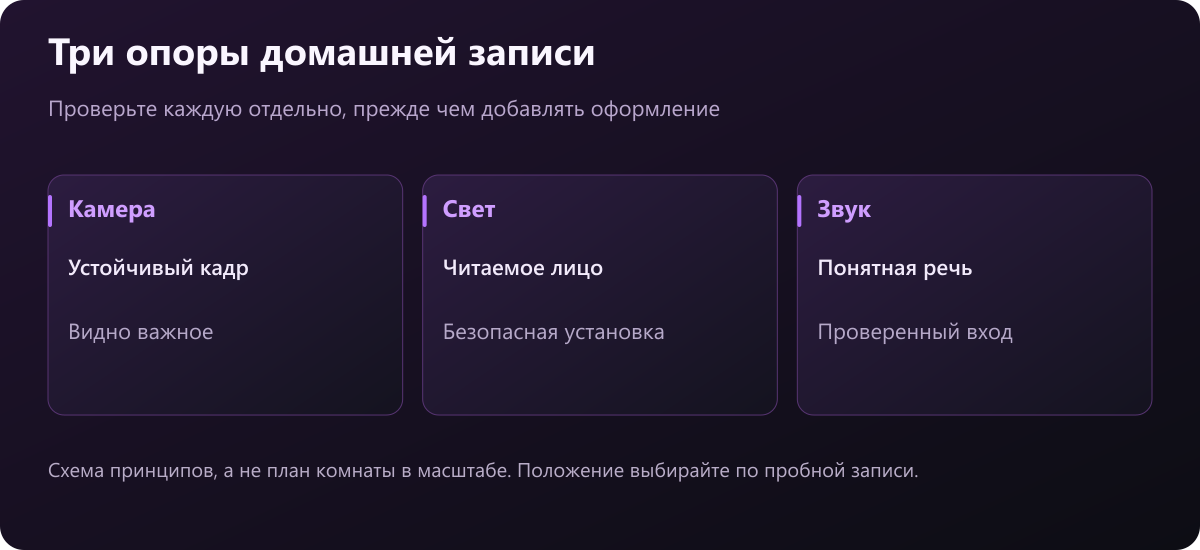
Сделайте голос разборчивым до монтажа
Внешний микрофон полезен не сам по себе, а когда помогает записать нужный голос в нужном месте. Сначала проверьте расстояние до источника речи и посторонние шумы. Телефон, стоящий далеко ради красивого общего плана, может записывать комнату заметнее, чем ваш голос. При такой задаче отдельный микрофон ближе к говорящему — логичный вариант, но совместимость и запись необходимо проверить.
Петличку закрепляйте так, чтобы ткань, украшения и волосы не задевали капсюль. Говорите, поворачивайте голову и сделайте обычные жесты: проблемы часто проявляются не в статичной пробе, а в движении. В руководстве Shure о петличных микрофонах отдельно рассматриваются размещение и шум от одежды. Конкретное крепление зависит от модели и вашей одежды.
Проводная и беспроводная системы решают разные задачи. Провод может мешать движению, беспроводной комплект требует контроля питания и соединения. Не стоит превращать выбор в правило «один тип всегда лучше». Для неподвижного объяснения за столом важнее получить стабильный проверенный сигнал; для перемещений — дополнительно убедиться, что вся траектория записывается без выпадений.
Убедитесь, что записывается именно подключённый микрофон
Наличие штекера в разъёме не доказывает, что приложение выбрало нужный вход. Проверьте источник в доступных настройках и прослушайте файл. Произнесите фразу на рабочем расстоянии, затем аккуратно измените положение относительно внешнего микрофона. По результату должно быть понятно, какой сигнал вы получили. Не стучите по чувствительному капсюлю ради проверки.
В тесте произнесите обычную и более громкую фразу. Если доступны индикаторы уровня, следите, чтобы сильные моменты не перегружали тракт; затем обязательно слушайте запись. Зелёная шкала не обнаруживает трение одежды, прерывистый сигнал и неудобную акустику сама по себе. Не назначайте один уровень усиления на все голоса: манера речи и расстояние меняются.
Если звук записывается отдельно от видео, в начале сделайте заметный синхронизирующий сигнал в кадре, например один хлопок, и не обрезайте его до синхронизации. Сохраните и камерную дорожку: она пригодится как ориентир и резерв. После сборки проверьте совпадение речи и губ не только в начале, но и ближе к концу длинной записи.
Шумоподавление оставляйте как инструмент аккуратной доработки. Сильная обработка может сделать речь неестественной, а пропущенные слоги и перегруженный звук часто надёжнее перезаписать. Если вы слышите проблему прямо на площадке, устранить её до основного дубля обычно проще, чем строить монтаж вокруг повреждённой реплики.
Как выбрать настройки камеры телефона
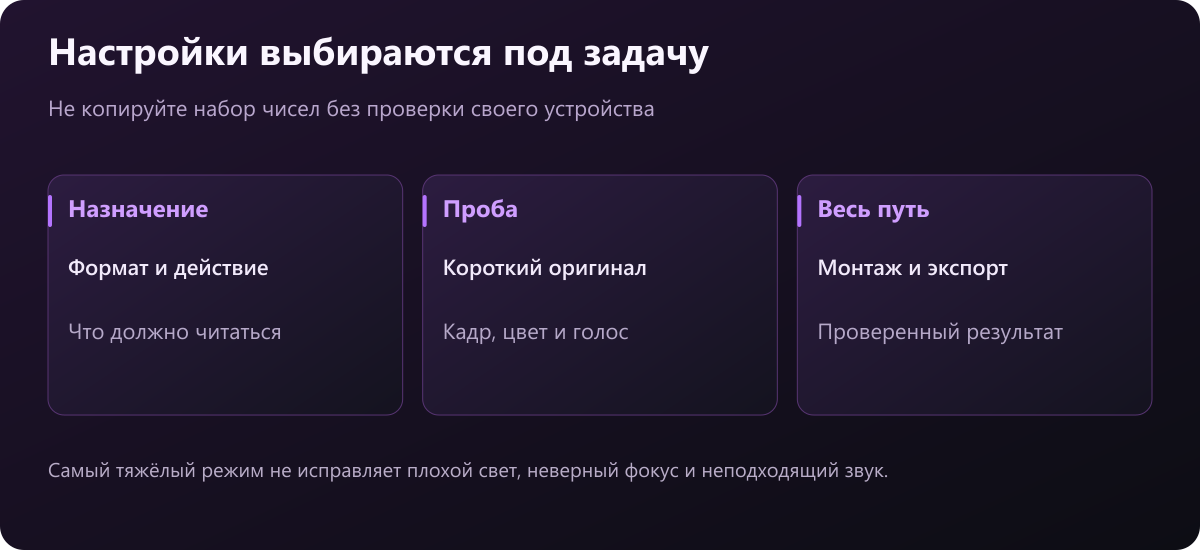
Параметры нужны для согласованной записи, а не для демонстрации технической сложности. Набор доступных режимов зависит от телефона, камеры и приложения. Например, руководство Apple по параметрам видеозаписи описывает настройки с оговорками по поддерживаемым моделям. На другом устройстве названия и возможности могут отличаться.
Разрешение: исходите из готового материала
Для начала сравните короткие записи в доступных 1080p и 4K: насколько заметна разница в вашей сцене, удобно ли работать с файлами, справляется ли редактор. Более высокое разрешение полезно, когда нужно сохранить детали или немного изменить кадрирование, но увеличивает требования к хранению и обработке. Оно не исправляет грязный объектив, промах фокуса и слабый свет.
Если собираетесь выпускать обычное объяснение без сильной обрезки, нет смысла автоматически выбирать самый тяжёлый режим. Если снимаете мелкий предмет и хотите показать детали, повышенное разрешение может быть оправдано. Решение принимайте по цепочке «запись — перенос — монтаж — готовый файл», а не только по цифре в приложении камеры.
Частота кадров: сначала назначение, затем число
Разговор в статичном кадре и движение, которое вы планируете замедлить, — разные задачи. Не включайте высокую частоту кадров для каждого дубля без причины. Согласуйте параметры основных фрагментов и заранее решите, какие кадры действительно снимаются для замедления. Отдельно проверьте, как выбранный режим выглядит при вашем освещении.
Если появились бегущие полосы или пульсация яркости, не считайте это дефектом текста, монтажа или платформы. Проверьте сам источник света и доступные режимы подавления мерцания, затем сделайте новую запись. Рабочее сочетание частоты кадров и выдержки зависит от светильника и устройства. Нельзя гарантировать, что одна пара чисел устранит мерцание в любой комнате.
Экспозиция, фокус и цвет
Сначала дайте автоматике настроиться на реальную сцену. Сядьте на рабочее место, поднимите предмет, произнесите пробную фразу. Посмотрите, не меняется ли яркость при движении рук и не переходит ли резкость на фон. Для статичной сцены может быть полезна фиксация фокуса или экспозиции, если ваше приложение её поддерживает. Но при перемещении героя зафиксированный фокус способен стать причиной нерезкости.
Баланс белого подбирают под освещение, а не копируют из чужого ролика. Сравнивайте нейтральные предметы и естественный цвет кожи. Если приложение позволяет фиксировать баланс, это может помочь сохранить одинаковый цвет соседних дублей при стабильном свете. При смене места или источника настройку нужно проверить заново.
Для ручного управления существуют специализированные приложения. На странице Blackmagic Camera перечислены настройки частоты кадров, выдержки, баланса белого и другие средства контроля; поддержка зависит от устройства. Устанавливать такое приложение только ради «профессиональности» не требуется. Оно имеет смысл, когда вы понимаете, какую нестабильность хотите устранить.
Почему Log и HDR не обязательны
Если вы не настроили весь процесс работы с цветом, начните с обычной согласованной записи и проверьте её в редакторе и конечном файле. Log и HDR не являются кнопками улучшения любого видео. Они предполагают совместимый процесс обработки; случайное смешивание разных режимов может сделать соседние кадры визуально неодинаковыми.
Не пытайтесь лечить слишком тёмную или пересвеченную сцену переключением профиля. Сначала скорректируйте свет и экспозицию. Для первого выпуска полезнее повторяемое изображение, чем сложный материал, который никто в команде не умеет корректно привести к нужному виду. Если монтаж делает другой человек, параметры записи согласуйте с ним до съёмки.
Если вы осознанно переходите к ручной записи и дальнейшей работе с цветом, изучите отдельное руководство «Съёмка на iPhone с Apple Log». В нём разобраны связь частоты кадров и выдержки, контроль экспозиции, различие между LUT для просмотра и обработкой файла, а также проверка материала в монтажной программе.
Хотите подготовить сценарий или задание для своего ролика в Плэнити? зарегистрируйтесь.
Уточните задачу до следующего шага
Подготовьте текст и требования для съёмки или монтажа. Проверьте материал перед передачей исполнителю; Плэнити не заменяет камеру и монтажную программу.
Начать бесплатноКонтрольная запись: короткая проверка вместо длинной пересъёмки
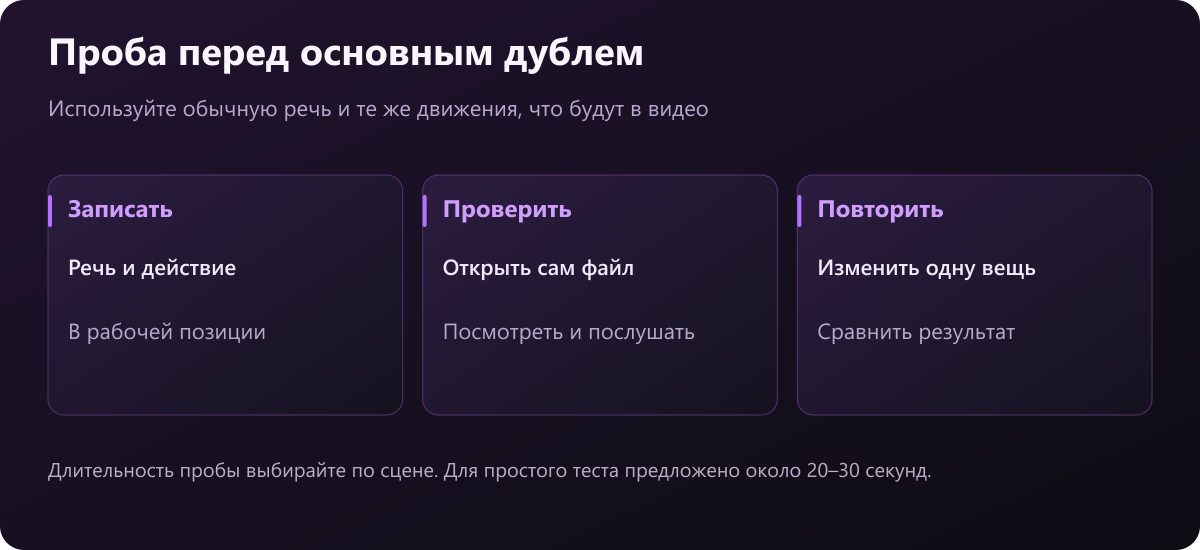
Перед основным материалом запишите примерно двадцать–тридцать секунд. Это предложенный рабочий интервал, не технический стандарт: его хватает, чтобы произнести несколько фраз, повернуть голову и выполнить типичное действие. Включите в тест то, что действительно будет происходить. Для предметного обзора поднесите предмет, для урока покажите движение рук, для разговора попробуйте обычный жест.
Откройте именно сохранённый файл. На маленьком предпросмотре легко пропустить нерезкость, шум или неправильный вход микрофона. Если дальше монтаж будет на компьютере, перенесите тест туда и откройте в выбранном редакторе. Проверьте ориентацию, изображение и звук, затем экспортируйте небольшой фрагмент. Такой сквозной тест обнаруживает проблемы до того, как у вас появится час исходников.
| Что проверяем | Признак проблемы | Следующее действие |
|---|---|---|
| Резкость | Глаза или важная деталь нерезкие | Проверить выбранную камеру, расстояние и поведение фокуса |
| Стабильность света | Яркость заметно пульсирует | Проверить источник и настройки записи, повторить пробу |
| Речь | Голос гулкий, с трением или выпадениями | Изменить положение микрофона, комнату или соединение |
| Композиция | Жесты, предмет или голова обрезаются | Уточнить границы кадра и рабочую позицию |
| Монтажная совместимость | Файл не открывается или выглядит иначе | Согласовать формат записи и обработку до основного дубля |
Правьте по одному параметру. Сначала устраните шум, потом сравнивайте свет; сначала найдите устойчивый угол, потом проверяйте более высокое разрешение. Иначе получится четыре разных записи без понятного вывода. Называйте тесты по изменению: «окно-сбоку», «микрофон-выше», «основная-камера», а не «тест-финал-новый».
После удачной пробы сохраните короткую памятку настройки. Не обязательно выписывать все технические значения: достаточно модели устройства, приложения, режима, положения света и замечаний по микрофону. Добавьте кадр со схемой комнаты. Следующий сеанс начинайте с этой точки и проверяйте лишь то, что изменилось.
Как записать основной материал без хаоса
Разделите выступление на законченные смысловые фрагменты. Не обязательно читать весь сценарий без остановки. Важнее, чтобы каждая часть имела понятное начало и конец, а в монтаже можно было соединить их без потери логики. Перед новым фрагментом посмотрите в объектив, выдержите короткую паузу и только потом начинайте говорить.
При ошибке не пытайтесь дописать одно слово в другом положении тела и с другой интонацией. Часто удобнее повторить предложение целиком, сохранив спокойный темп. После удачной реплики не тянитесь мгновенно к телефону: оставьте небольшой запас до остановки. Эти края дадут монтажу пространство для перехода, а не заставят заканчивать фразу на движущейся руке.
Если вы показываете действие, запишите и объяснение, и само действие достаточно ясно. Не все подробности нужно удерживать в одном разговорном плане. Крупный кадр рук или предмета можно снять отдельно и использовать там, где зрителю нужна конкретика. Важно, чтобы изображение действительно соответствовало сказанному, а не просто закрывало склейку красивым движением.
Для более сложного выпуска подготовьте список кадров и план самостоятельной съёмки. Он поможет снять нужные детали до того, как вы уберёте оборудование. Здесь проходит граница между настройкой камеры и организацией производства: технически хороший дубль ещё не означает, что материала достаточно для истории.
Подсказки и текст удобно подготовить заранее. В ИИ-копирайтере Плэнити можно работать со сценарными материалами, а окончательный вариант стоит проговорить вслух. Сложные письменные конструкции на записи часто требуют упрощения. Камера не должна становиться местом, где вы впервые выясняете, что предложение неудобно произносить.
Сохраните исходники и проверьте монтажный путь
После записи не ограничивайтесь тем, что в галерее появилась миниатюра. Откройте начало, середину и конец важных файлов, проверьте звук и длительность. Переносите оригиналы способом, который не подменяет их сжатым пересланным видео. Если используете облако, дождитесь завершения загрузки и попробуйте открыть копию на другом устройстве.
Не удаляйте запись с телефона сразу после первого переноса. Дождитесь, пока убедитесь, что копия целая и рабочий материал действительно доступен для монтажа. Удобно хранить исходники отдельно от экспортов и не перезаписывать единственный оригинал обработанной версией. Это особенно важно, если монтажёр попросит вернуть обрезанное начало или заново настроить звук.
Создайте папку выпуска и простую структуру: камера, отдельный звук, дополнительные кадры, документы, экспорты. Сохраните заметку о лучших дублях и технических особенностях. Если внутри одного выпуска есть разные режимы записи, прямо укажите это. Монтажёр не должен угадывать, почему одна сцена выглядит иначе или где лежит отдельная речь.
Дальше переходите к сборке короткого видео и проверке экспорта. Для рабочего процесса полезно связать исходники со сценарием и задачей, а не хранить ссылку в случайном сообщении. В канбане и таск-трекере Плэнити можно организовать этапы и комментарии команды; собственно монтаж выполняется в видеоредакторе.
Что улучшать первым: разбор типичных ситуаций
«Картинка тусклая, хочется купить новый телефон»
Сначала сравните ту же сцену в другом свете, проверьте объектив и фокус. Если изображение улучшилось, вы нашли управляемую причину. Если нет, посмотрите оригинал, а не сжатую копию из чата, и сравните доступные камеры. Покупка имеет смысл после того, как ограничение сформулировано: например, имеющийся аппарат не обеспечивает нужный режим или устойчивую запись вашей сцены.
«Свет красивый, но лицо то синее, то жёлтое»
Проверьте смешение источников и автоматические изменения цвета. Уберите лишний цветной свет, повторите пробу при стабильном основном источнике и изучите фиксацию баланса белого в вашем приложении. Не накладывайте сильный фильтр сразу на все дубли: он может спрятать одну проблему и подчеркнуть другую. Сначала нужна одинаковая базовая картинка.
«В наушниках слышно шуршание на каждом жесте»
Проверьте контакт петлички с одеждой и положение провода. Сделайте пробу с теми же движениями, а не только неподвижную реплику. Если изменение крепления не помогает, выбирайте другой способ записи или ракурс. Не оставляйте заведомый дефект с надеждой, что редактор автоматически отделит трение от речи.
«На съёмке всё было хорошо, а в монтаже неудобно»
Разделите техническую и смысловую проблемы. Тяжёлые файлы, неправильный цвет и несовместимый формат относятся к сквозному тесту. Недостающая демонстрация, длинные повторы и непонятный порядок мыслей относятся к подготовке. Если лечить второе настройками камеры, можно потратить время и не улучшить сам ролик.
Чек-лист перед домашней съёмкой
- Понятно, что зритель должен увидеть или повторить после ролика.
- В комнате проверены шум, фон и отсутствие личной информации в кадре.
- Телефон закреплён устойчиво, объектив чистый, кадр соответствует формату.
- Лицо и важные предметы видны, светильники установлены безопасно.
- Микрофон действительно записывается и не трётся об одежду при движении.
- Выбранные режимы понятны, согласованы с монтажом и проверены в этой комнате.
- Тестовый файл просмотрен и прослушан, а не только замечен в галерее.
- Есть сценарная опора и список дополнительных кадров.
- Достаточно заряда и свободного места, уведомления не мешают записи.
- Назначены место хранения исходников и порядок проверки копий.
Если не проходит пункт про голос, резкость или безопасность, сначала исправьте его. Декоративный фон и дополнительные эффекты могут подождать.
Частые вопросы
Можно ли начать без отдельного микрофона?
Да, если встроенный микрофон в вашей позиции даёт разборчивую речь. Проверьте запись на рабочем расстоянии и с обычными движениями. Если голос тонет в комнате, сначала измените позицию; затем рассматривайте отдельный микрофон как решение конкретной задачи.
Нужно ли всегда снимать в 4K?
Нет. Выберите режим по назначению, деталям и дальнейшему монтажу. Сравните полный путь от записи до экспорта. Для небольшого кадрирования запас разрешения полезен, но он не заменяет правильно поставленный свет и резкость.
Что делать, если я не вижу себя на основной камере?
Запишите пробу, отметьте рабочую позицию и проверьте границы движений. Если доступен совместимый мониторинг, сначала протестируйте его. Для простого выпуска удобная фронтальная запись может оказаться разумнее формально более качественной камеры без контроля кадра.
Можно ли менять настройки между дублями?
Можно, когда меняется задача, но это должно быть осознанно. Для связанных разговорных фрагментов лучше сохранять согласованный вид. После изменения света, положения или режима сделайте новую короткую проверку и зафиксируйте отличие в заметке.
Источники и границы рекомендаций
Возможности устройств и приложений сверены с руководствами производителей: настройки записи iPhone, инструменты Blackmagic Camera, размещение петличного микрофона. Модели и версии различаются. Порядок тестов, таблица диагностики и чек-лист — редакционная методика, а не обещание определённого качества или просмотров.
Хотите собрать материалы для следующего ролика в Плэнити? зарегистрируйтесь.
Подготовьте проверенный комплект для команды
Свяжите сценарий и задание с фактическими материалами, чтобы продолжить производство без поиска нужной версии.
Начать бесплатно